Informatiebeheer op het kerkelijk bureau: zes thema’s om mee te beginnen
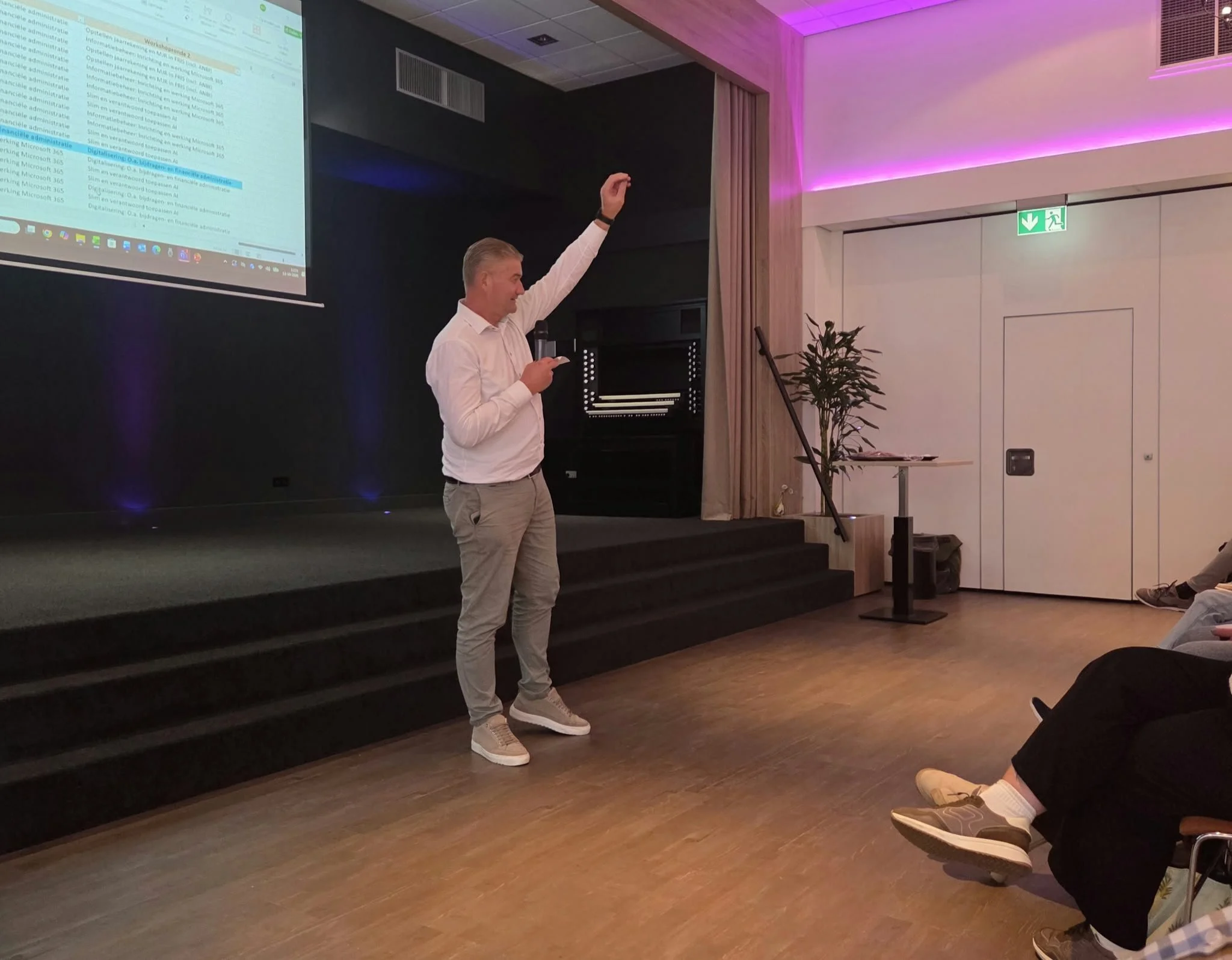
Op 7 en 13 oktober verzorgden we twee workshops tijdens de Vakdagen Kerkelijke Bureaus. Hieronder delen we de belangrijkste lessen uit deze workshops.
U zoekt een document en weet dat het ergens staat, maar waar? Het archief van vorig jaar staat nog op een USB-stick, een ledenlijst gaat als bijlage naar een privémailadres, en als één collega uitvalt, ligt een deel van het werk stil. Wie op een kerkelijk bureau werkt, herkent dit waarschijnlijk.
Op de Vakdagen: Kerkelijke Bureaus 2026 (vanuit de VKB georganiseerd) gaven wij een workshop over informatiebeheer met Microsoft 365. De deelnemers kozen zelf uit zes thema’s en brachten in groepjes in kaart hoe het bij hen gaat. In deze blog nemen we u kort mee langs alle zes.
1. Logisch inrichten
Outlook, Teams, SharePoint en OneDrive: wanneer gebruikt u wat? Het helpt om ze te zien als plekken op een gewoon kantoor:
OneDrive is uw bureaula: voor werk dat nog alleen van u is.
SharePoint is de archiefkast: hier staat alles wat van de gemeente is, ingedeeld naar taak of orgaan.
Teams is de koffietafel: voor snel overleg met een vaste groep.
Outlook is de brievenbus: voor contact met buiten, het liefst via een functioneel adres.
Twijfelt u waar iets hoort? Vraag uzelf dan af van wie de informatie is en wie erbij moet. Het antwoord wijst de plek aan. Met drie afspraken komt u al een heel eind:
Niets wat van de gemeente is, staat alleen in iemands OneDrive of mailbox.
De mappen volgen taken en organen, niet personen.
U deelt een link naar het document in plaats van een bijlage.
2. Vergaderstukken en besluitvorming
Rond elke vergadering gaan stukken heen en weer. Gaat dat via bijlagen, dan ontstaan er al snel meerdere versies en weet niemand meer welke geldt. Dat voorkomt u met één vaste plek per vergadering. Agenda en stukken staan samen in één map en de leden krijgen een link. Komt er later nog een stuk binnen, dan gaat dat naar dezelfde map. Zo werkt iedereen met dezelfde versie, en is archiveren na afloop één handeling.
Drie hulpmiddelen maken het compleet:
Een besluitenlijst die over de jaren doorloopt: zo vindt u een oud besluit terug zonder alle notulen door te lezen.
Een actielijst: iedereen ziet wat er na de vergadering moet gebeuren, en door wie.
Versiegeschiedenis: Microsoft 365 houdt die zelf bij, dus bestandsnamen als ‘definitief_v3’ zijn niet meer nodig.
3. Archiveren en terugvinden
Het helpt om onderscheid te maken tussen wat nog loopt en wat klaar is. Zolang notulen of een jaarrekening nog niet zijn vastgesteld, horen ze in het werkarchief. Na vaststelling gaan ze naar het statisch archief.
Of u iets later terugvindt, hangt af van drie dingen:
Een vaste indeling: de richtlijnen van de PKN voor archiefbeheer zijn een goed vertrekpunt.
Een vaste naamgeving: bijvoorbeeld datum plus onderwerp, zoals 20261007_notulen_CvK.
Kenmerken: jaar, orgaan en soort document maken zoeken en filteren mogelijk.
Vergeet daarbij niet dat archiveren ook bewust weggooien is. Wat u niet meer nodig heeft, hoort er niet meer te staan. Dat scheelt zoeken, en het raakt direct aan de AVG.
4. AVG bij documenten en e-mail
In de kerk vragen persoonsgegevens extra zorg. Uit kerklidmaatschap blijkt een religieuze overtuiging, en dat geldt als bijzonder persoonsgegeven. Pastorale en diaconale gegevens en VOG’s zijn bovendien gevoelig van aard.
Stel bij elk document met persoonsgegevens drie vragen: is het nodig, wie mag het zien en hoe lang bewaren we het? In de praktijk komt het neer op een paar gewoontes:
Gebruik geen privémail voor kerkelijke zaken.
Zet de adressen in BCC als u een groep mailt.
Deel gevoelige lijsten via een link met beperkte toegang.
Bewaar gevoelige gegevens op een aparte plek, alleen voor wie ze voor zijn taak nodig heeft.
Gaat er toch iets mis en is er een datalek met risico, dan moet u dat binnen 72 uur melden bij de Autoriteit Persoonsgegevens. Dat gaat een stuk makkelijker als iedereen weet bij wie zo’n melding binnenkomt.
5. Basismaatregelen voor informatiebeveiliging
Veilig werken begint met een paar maatregelen die veel effect hebben:
Iedereen gebruikt meervoudige verificatie (MFA).
Iedereen heeft een eigen account. Werkt u met meerdere mensen in één mailbox, gebruik dan een gedeelde mailbox in plaats van een gedeeld wachtwoord.
Er zijn weinig beheerders, en die hebben een apart account voor beheer.
Het account van iemand die stopt, wordt snel geblokkeerd.
Documenten kunnen alleen met specifieke personen gedeeld worden, met een vervaldatum.
Daarnaast werkt het goed om één vast aanspreekpunt te hebben. Die houdt veilig werken onder de aandacht en is het eerste adres als er iets misgaat.
Een ontwikkeling om op te letten: MFA met een code of pushmelding is beter dan alleen een wachtwoord, maar niet meer genoeg. Via nagemaakte inlogpagina’s vangen aanvallers zowel het wachtwoord als de bevestiging af. Een passkey of Windows Hello werkt op zo’n nagemaakte pagina niet. Voor vrijwilligers is het ook nog eens makkelijker: ze loggen in met hun vingerafdruk of gezicht, zonder codes over te typen.
6. Kennis borgen bij wisseling
Stel dat een collega morgen onverwacht voor langere tijd uitvalt. Kan een vervanger dan bij de mail, de lopende documenten, de ledenadministratie en de afspraken? Dat lukt alleen als de toegang bij de functie hoort en niet bij de persoon:
Een functioneel mailadres: de correspondentie blijft bij de functie, ook als er iemand wisselt.
Documenten in SharePoint: het werk blijft vindbaar voor wie het overneemt.
Toegang per rol: bij een wisseling draagt u alles in één keer over.
Blijft over: de kennis in iemands hoofd. Die legt u zo vast:
Schrijf een korte werkinstructie van één A4 voor elk terugkerend proces.
Maak een overdrachtsdossier als iemand vertrekt.
Gebruik de jaarkalender van de VKB als basis, want daar staan alle terugkerende taken per maand op een rij.
Eén stap is genoeg om te beginnen
U hoeft niet alles tegelijk aan te pakken. Kies één stap die u zelf kunt zetten, zonder op anderen te wachten. Kijk daarna wie de rest kan oppakken: het bureau, het college, de kerkenraad of de leverancier.
Wilt u verder praten over informatiebeheer op uw bureau? Neem dan contact op met Gert-Jan van der Wal van Bestuursgemak via gjvanderwal@bestuursgemak.nl of 06 22 17 60 20.